Od AI uređivanja do preciznije kontrole svetla: pregled Photoshop unapređenja predstavljenih tokom avgusta i septembra 2026.
Photoshop noviteti donose jednostavniju AI obradu fotografija, preciznije podešavanje svetla i fleksibilniji rad sa generisanim sadržajem. Adobe povezuje uređivanje pomoću tekstualnih opisa sa kontrolom koju pružaju slojevi, maske i selekcije. U nastavku izdvajamo sedam unapređenja predstavljenih tokom avgusta i septembra 2026, uz praktične primere njihove primene. Deo opisanih mogućnosti je u beta fazi, pa dostupnost i način rada mogu zavisiti od verzije aplikacije i pretplatničkog plana.
1. AI Assisted Editor i Pro Editor: dva načina rada u Photoshopu
Photoshop nudi dva različita načina rada: klasični Pro Editor i pojednostavljeni AI Assisted Editor (Beta). Za razliku od radnih prostora koji čuvaju raspored panela, ova okruženja nude različit pristup obradi fotografija – kroz detaljne ručne kontrole ili AI alate i tekstualne opise željenih izmena.
Pro Editor: klasično uređivanje sa slojevima i alatima
Pro Editor je Photoshop na koji smo navikli, sa svom silom svojim alata, opcija, panela… To je okruženje koje nudi da profesionalci (Pro) mogu da menjaju (Editor) slike i rade sve ono za šta koriste Photoshop.
AI Assisted Editor (Beta): obrada slika pomoću opisa
AI Assisted Editor je pojednostavljeno okruženje za uređivanje slika pomoću tekstualnih opisa i AI alata. Namenjeno je korisnicima koji žele da brže unesu izmene bez navigacije kroz brojne panele. Funkcija je u beta fazi i ne treba je mešati sa zasebnim panelom AI Assistant.
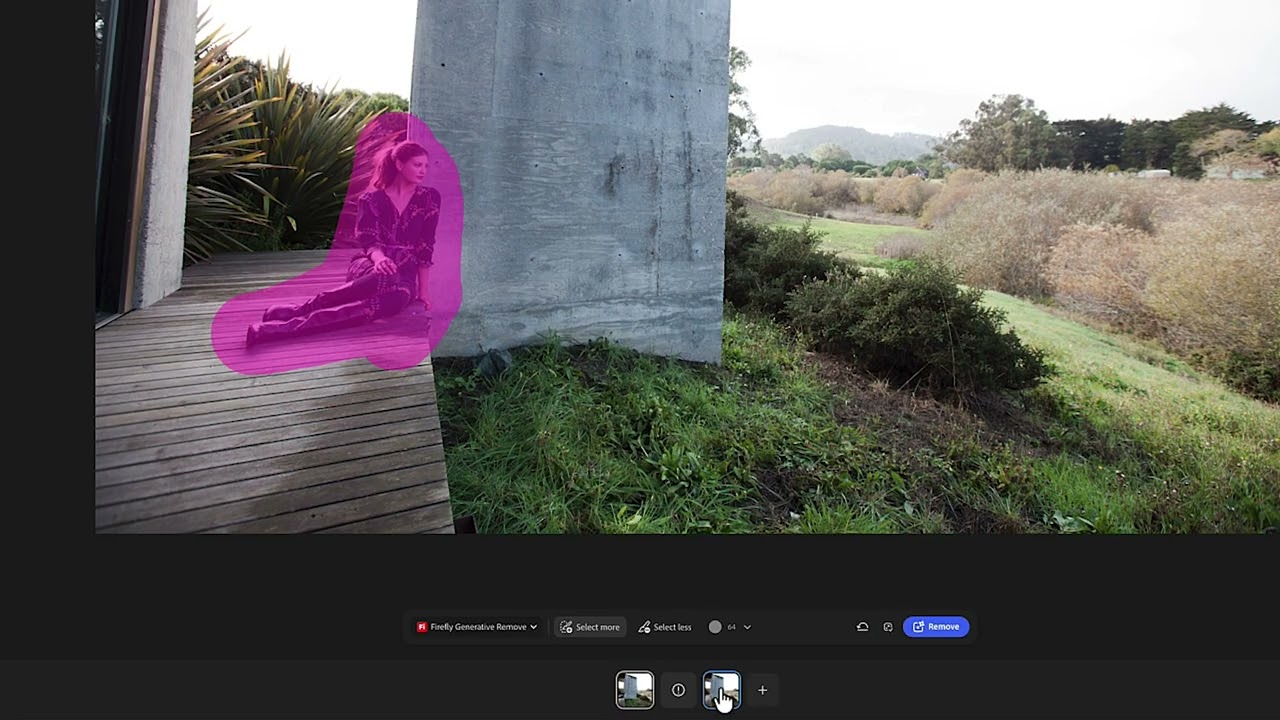
U ovom okruženju možete da kreirate i menjate slike, uklanjate objekte i pozadinu, obrezujete i proširujete kadar ili povećavate rezoluciju. Pri prelasku iz Pro Editora u AI Assisted Editor dokument sa slojevima se spaja u jedinstven prikaz radi kompatibilnosti. Pri povratku u Pro Editor poslednja AI izmena dodaje se kao novi sloj, pa obradu možete da nastavite klasičnim alatima.
Glavna prednost je jednostavniji rad: umesto upravljanja većim brojem slojeva i panela, fokus je na opisu željene izmene. Pro Editor ostaje izbor kada su potrebni precizno retuširanje, rad sa maskama i detaljna kontrola slojeva. Dva načina rada zato mogu da se dopunjuju u istom projektu.
2. Markup: vizuelne napomene za preciznije AI izmene
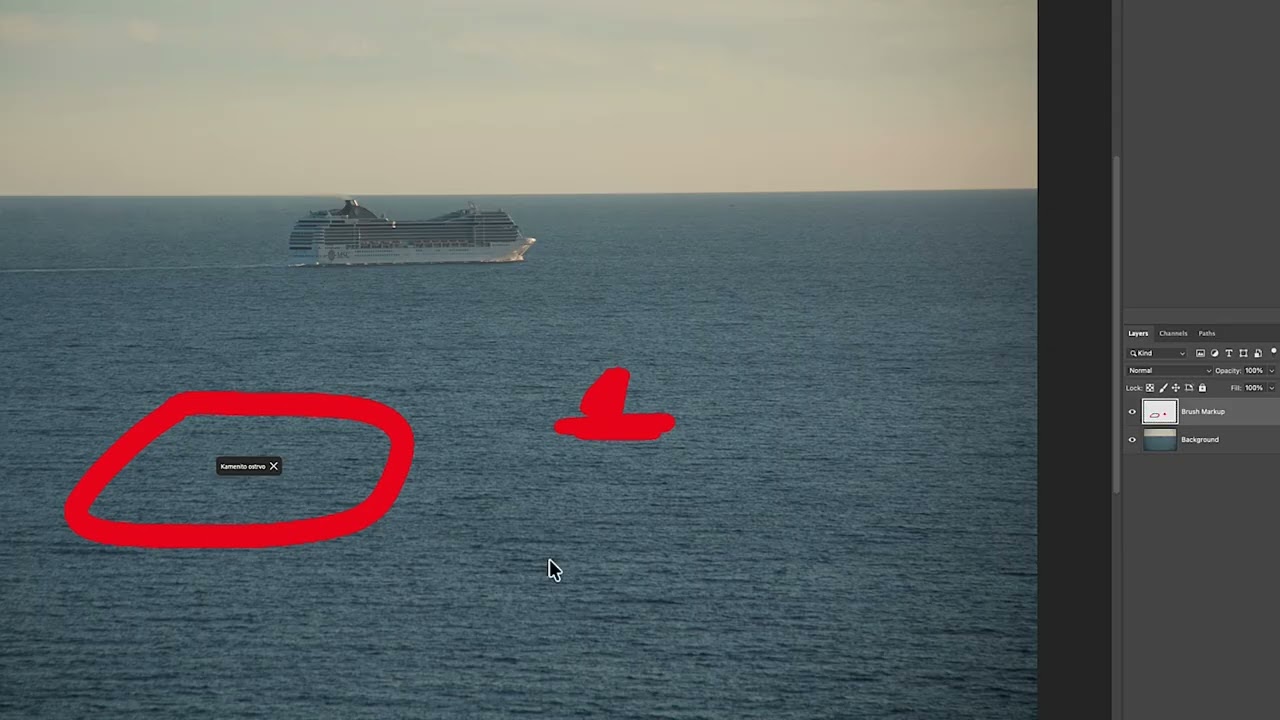
Markup povezuje vizuelno obeležavanje i tekstualne napomene direktno na slici. Četkom označite približan oblik ili mesto željenog elementa, a zatim napišite šta tu treba dodati ili promeniti. U prikazanom primeru koristi se partnerski AI model Nano Banana 2. Dostupnost partnerskih modela i potrošnja generativnih kredita zavise od izabranog modela i pretplatničkog plana. Prednost ovog pristupa je što AI alatu pokazujete i gde i kakvu izmenu želite.
3. Light korektivni sloj: nedestruktivno podešavanje svetla
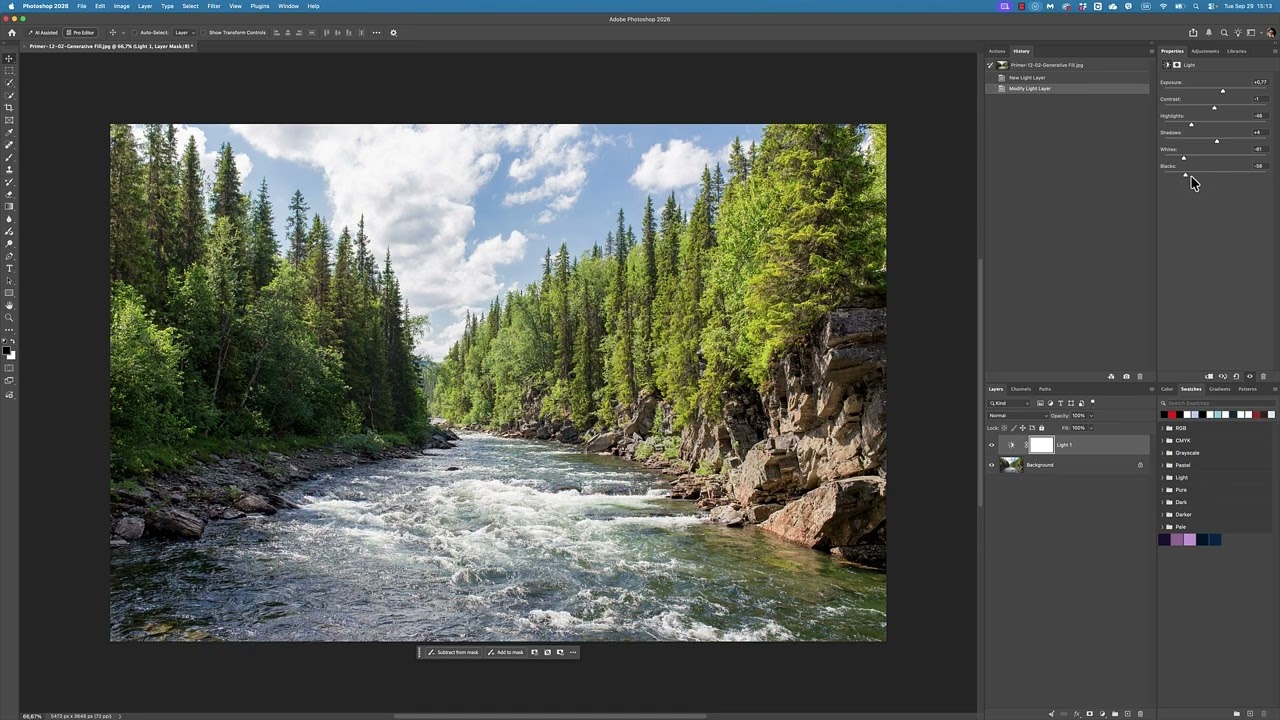
Korektivni sloj Light (Light adjustment layer) donosi šest kontrola za podešavanje svetla poznatih iz programa Camera Raw i Lightroom: Exposure, Contrast, Highlights, Shadows, Whites i Blacks. Ekspoziciju, kontrast i tonski raspon tako možete da menjate direktno kroz sloj, bez trajnog menjanja originalnih piksela.
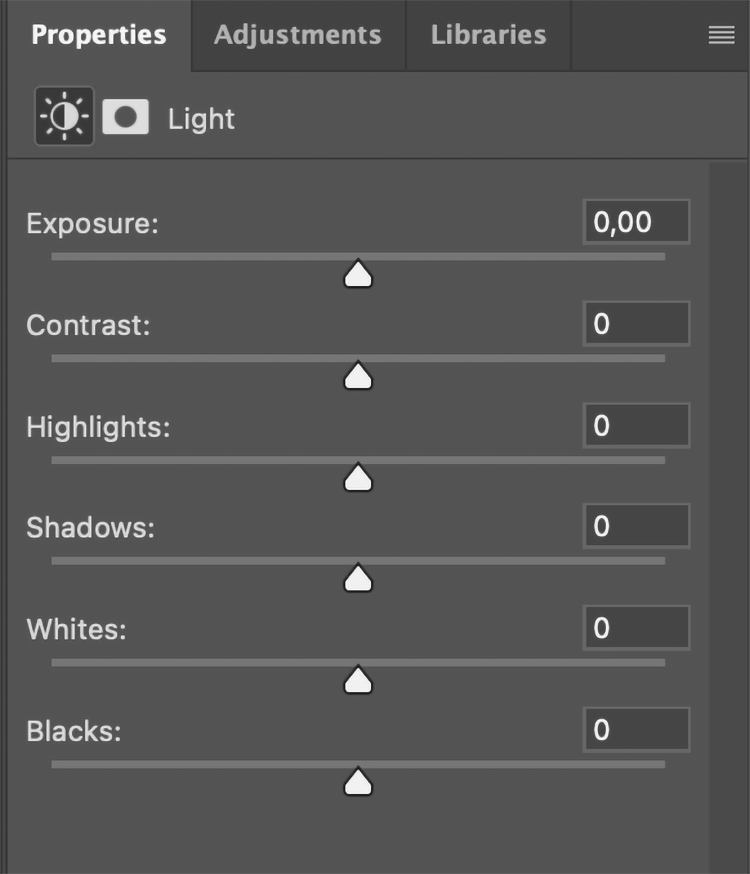
Svako ko je koristio CameraRaw (ili Lightroom) zna da je ovo osnovni set kontrola koje se koriste za korekciju svetla na slici. Ovo je ranije bilo moguće uz korišćenje Shadows/Highlights kontrole iz menija Adjustment, ali ni to ne nudi ovu kombinaciju kontrola. Takođe, Shadows/ Highlights ne postoji kao Korektivni sloj, pa ako želimo da je koristimo nedestruktivno, moramo da je primenimo kao filter na Pametnom objektu, što samo pravi dodatnu komplikaciju u dokumentu.
Ono što treba razumeti je da su sve kontrole na ovom Korektivnom sloju obračunavajuće, pa kada menjamo nešto na nekom korektivnom sloju koji je ispod njega, prikaz korekcije biva trenutno isključen, pa tek kada se završi rad na tom nekom sloju ispod, pravi se novi obračun i primena svih parametara korektivnog sloja Light.
Sad se možda neko pita: „Zašto dobijam ove opcije kad ih već imam u CameraRaw?” Opcije jesu iste, ali primena je drugačija. Korektivni slojevi su, po svojoj suštini, nedestruktivni, a CameraRaw je, zapravo, filter, pa da bi se koristio nedestruktivno, mora da se primeni na Pametnom objektu. Pametni objekat ne dozvoljava direktno editovanje sadržaja (bojenje, retuširanje i slično), dok se korektivni sloj koristi nedestruktivno na bilo kakvoj slici. Korektivni sloj može lagano da se prebaci sa jednog sloja na drugi ili sa jedne slike na drugu, što nije baš tako jednostavno kod Pametnom filtera, što upotreba CameraRaw, u suštini jeste.
4. Generativne maske: veća kontrola nad AI sadržajem
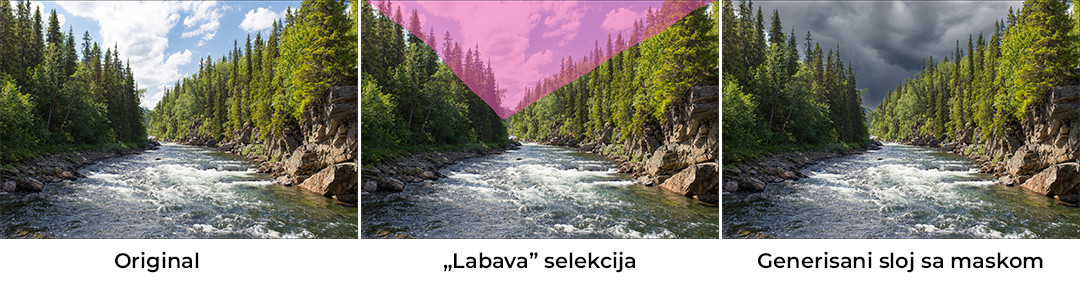
Ovo, grubo gledano, nije neki novitet. Napravite selekciju i zadate šta će biti u njoj i Firefly to napravi. Sad, ono što smo imali je bio sloj koji je generisao sadržaj u okviru te selekcije, pa svako pomeranje i prilagođavanje nije baš izgledalo lepo.
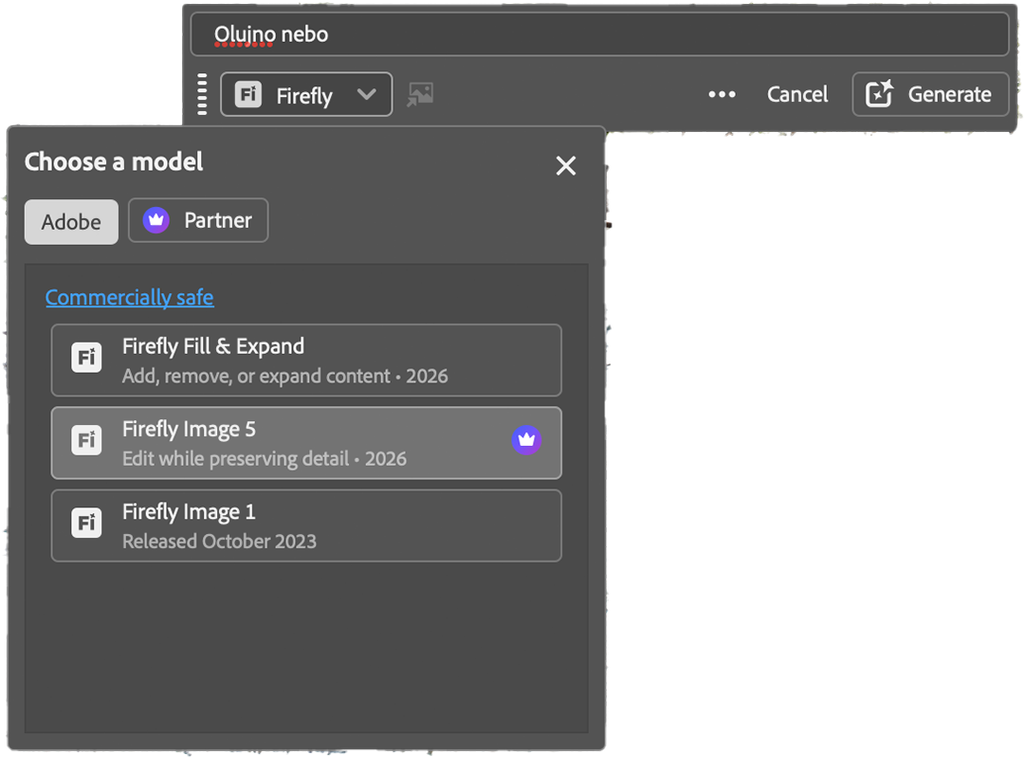
Novo je da sada, kada se koristi Firefly Image 5, biva generisana mnogo veća slika, a maska prikazuje ono što je u selekciji. Već to je dobro, ali ono što me „obara s nogu” je da selekcija koju sam napravio nije bila uopšte precizna, već vrlo „opuštena”, a da je Firefly 5 napravio masku koja je prilično precizno odvojila ono što sam hteo.
5. Prikaz pre i posle: lakše poređenje obrade (Beta)
U kreativnom poslu, koji je često traganje za određenim rešenjem, vrlo je korisno da možemo da vidimo kako je nešto izgledalo pre primene nekog efekta, retuša i slično.
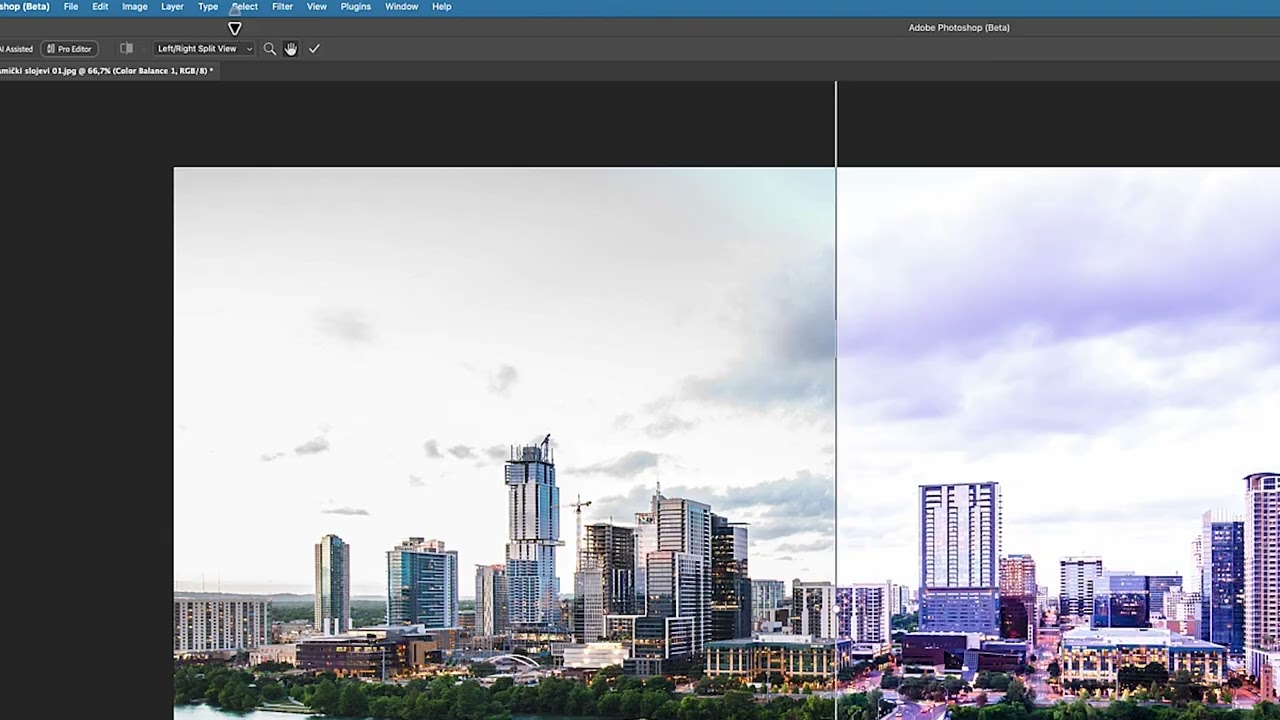
Photoshop u javnoj Beta verziji donosi dugme na panelu sa alatima koje lagano omogućava da vidimo kako nam je slika izgledala pre i posle obrade. Klikom na dugme dobija se podešeni prikaz, koji može da bude „pola-pola” horizontalno ili vertikalno, kao i tzv. Single View gde vidimo celu sliku pre obrade i sa obradom. Ove „pola-pola” varijante stvarno mogu da budu korisne da dinamički vidimo razliku između onoga što je bilo i šta smo radili. Ova opcija zapravo upoređuje poslednje aktivno stanje sa prvim stanjem, tj. onim koje je bilo kada smo otvorili dokument. Jasno je da koristi stanja koja koristi i History mehanizam, pa nije da nismo mogli i ranije da vidimo prvo i poslednje stanje, ali ovaj dinamički prikaz je nešto što je novo i vrlo upotrebljivo.
Super je da je „na dugme”, jer je lakše nego skrolovanje po History panelu (osim, ako se sačuva „snimak stanja” iliti Snapshot). Ako hoćemo da gledamo faze razvoja nekog projekta, onda „snimci stanja” nude tačno ono što nam treba.
6. Dinamički slojevi: podešavanje generisanog efekta (Beta)
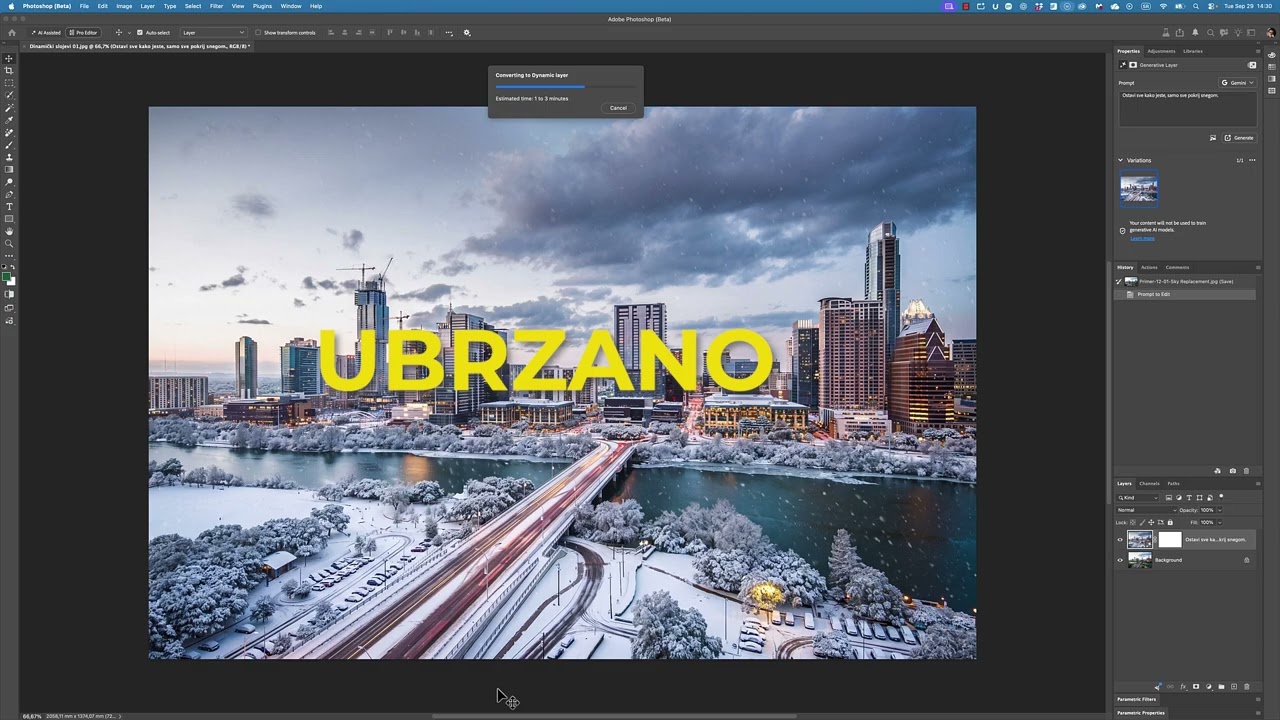
Dinamički slojevi omogućavaju da klizačem podešavate intenzitet promene u generisanom sadržaju. Umesto da ostanete na jednom AI rezultatu, u testiranoj beta verziji možete da istražujete različite nivoe istog efekta — na primer, količinu snega ili veličinu dodatog ostrva.
Naime, kada napravimo neki generisani sloj, možemo da ga pretvorimo u dinamički, tj. da određujemo koliko će nešto što smo napravili biti primenjeno. Dinamički slojevi se prave od Generisanih slojeva tako što se na Kontekstualnoj traci izabere Dynamic layer. Dinamički sloj ne može da se napravi od običnog sloja ili pametnog objekta. Probao sam i na pomenutoj traci se ne pojavljuje opcija za dinamičke slojeve.
Probao sam ovo na dva primera. Na prvom sam tražio od Nano Banane 2 da ništa ne menja, ali da doda sneg na sliku. Samo dodavanje snega je ispalo odlično. Pretvorio sam ovaj sloj u dinamički i mogao da se igram sa količinom snega koja će biti. U drugom primeru sam sam napravio selekciju i tražio da od Nano Banane 2 da mi doda ostrvo u sliku mora. I, kao i ranije, napravio je odlično ostrvo. Dinamički sloj ovog ostrva je baš zabavan. Kako sam pomerao klizač, iz vode se pomaljalo ostrvo i bivalo sve veće kako sam dolazio do vrednosti od 100%.
7. Relight sloj: promena osvetljenja fotografije pomoću AI (Beta)
Upravo kada sam završavao ovaj tekst, stigao je novi „apdejt” za Photoshop Beta i sa njim novitet koji nisam mogao da preskočim.
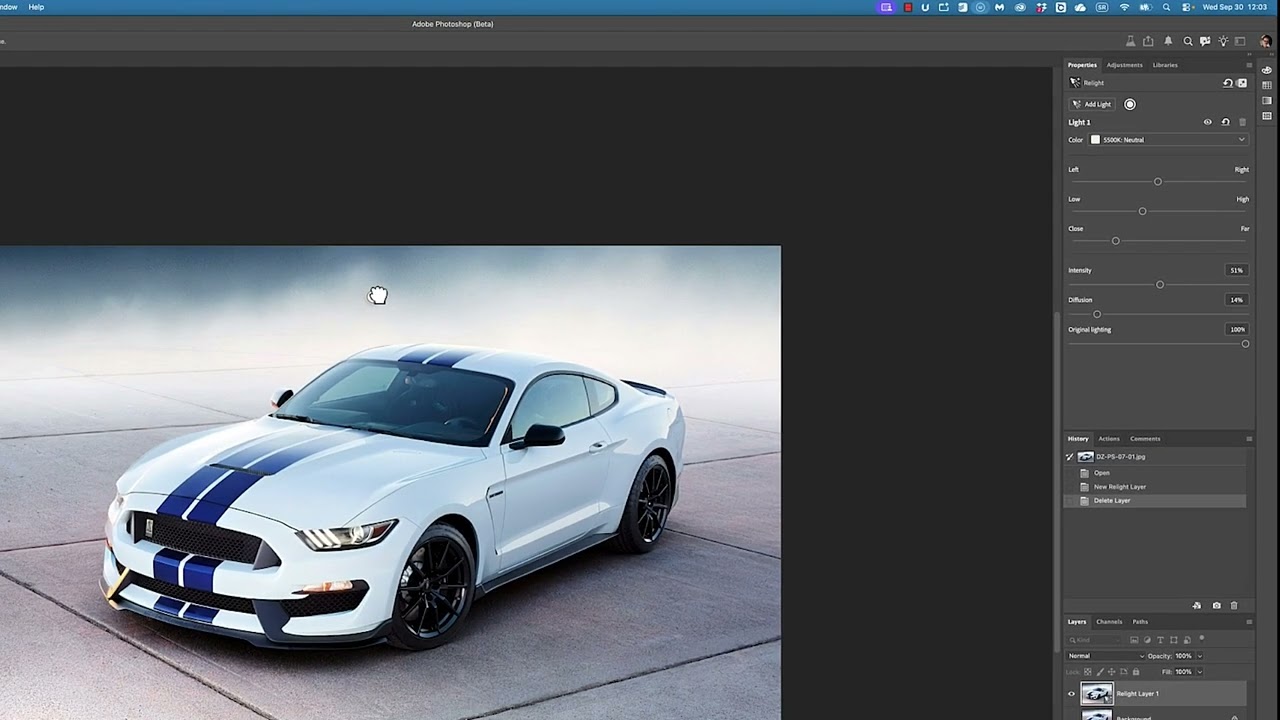
Elem, dobili smo još jednu vrstu slojeva! Zove se Relight sloj. Relight bi bilo „ponovno osvetljavanje” (malo je rogobatno „reosvetljavanje”). Ovaj termin je odomaćen u 3D svetu gde se odnosi na ponovno podešavanje svetla koje pada na neku scenu. Stvar je slična i ovde, samo što, uz pomoć AI, možemo da menjamo osvetljenje objekata na 2D slici, kao da je ona 3D.
Za početak, potrebno je od izabranog sloja napraviti pomenuti Relight sloj, što trenutno može da se napravi samo biranjem stavke New Relight Layer iz menija Layer. Kada AI izanalizira sliku možemo da se igramo sa svetlom na njoj. Možemo da menjamo temperaturu, vertikalnu i horizontalnu poziciju, udaljenost od objekata, intenzitet, rasipanje i mešanje sa originalnim osvetljenjem.
Šta Photoshop noviteti menjaju u svakodnevnom radu?
Ovih sedam Photoshop noviteta pokriva različite faze obrade fotografija: od brzih izmena pomoću opisa do podešavanja svetla i generisanog sadržaja. AI Assisted Editor pojednostavljuje početni rad, dok Light, maske i slojevi omogućavaju detaljniju kontrolu rezultata. Pregled ne obuhvata sva unapređenja, već funkcije koje se izdvajaju po praktičnoj primeni.
Za početak izaberite funkciju koja rešava konkretan zadatak: Light za korekciju svetla, Markup za usmeravanje AI izmena ili prikaz pre i posle za procenu obrade. Beta mogućnosti isprobajte na kopiji projekta i proverite šta je dostupno u vašoj verziji Photoshopa.
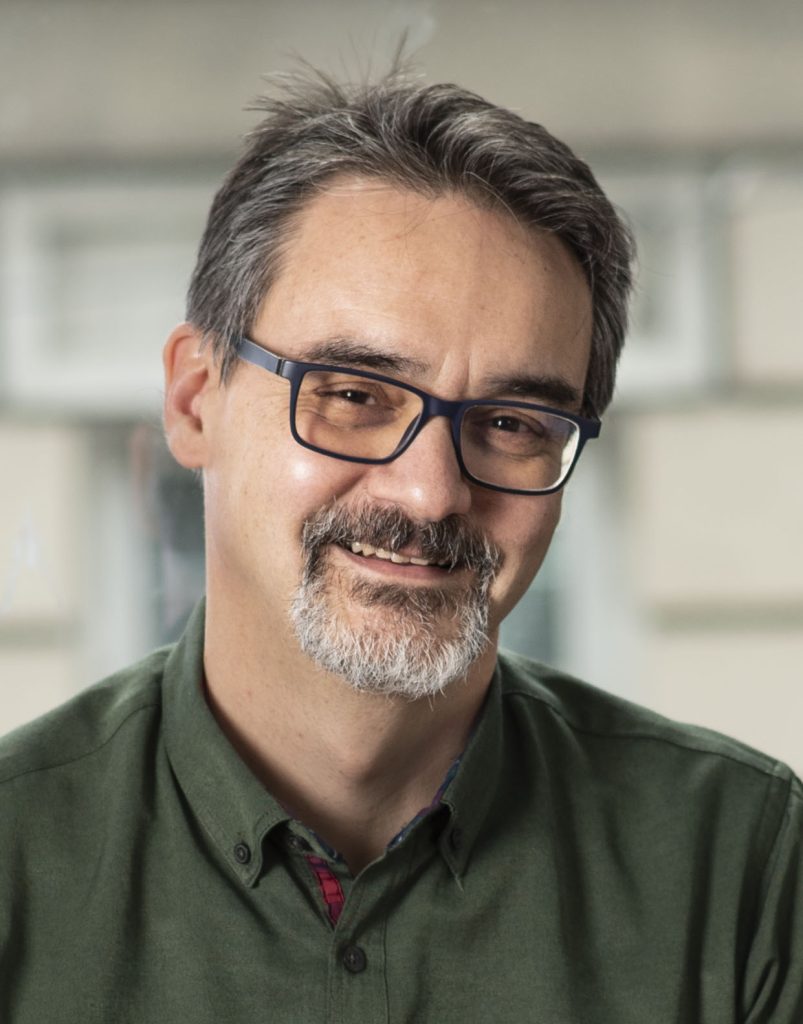
Autor: Zoran Imširagić
Zoran Imširagić je ekspert za grafički softver i produkciju, edukator i autor. Obučava profesionalne korisnike da iskoriste softver na najbolji način u svom poslu (izdavačke i novinske kuće, štamparije, marketing agencije i sl.). Vodi grupu za grafički dizajn na odseku za dizajn IT Akademije. U saradnji sa distributerskom kućom Extreme d.o.o. više od 15 godina drži radionice i prezentacije za profesionalne korisnike. Autor je velikog broja tekstova (100+) o upotrebi grafičkog softvera za različite časopise i blogove.